Il
flusso semplificato consente di richiedere la firma di documenti in modo rapido,
senza configurare l'intero flusso.
È l'ideale per gestire velocemente le richieste verso firmatari interni o esterni all’organizzazione.
Durata e scadenza della richiesta
Le richieste di firma create tramite flusso semplificato restano disponibili su Certified Platform per una durata massima di 30 giorni, trascorsi i quali non sono più disponibili. La data di scadenza della richiesta non è personalizzabile.
La scadenza del link di firma inviato ai destinatari è distinta dalla durata complessiva della richiesta.
1. Accedi alla sezione Richieste di firma inviate
Configura un flusso semplificato:
Da qui puoi:
- avviare nuove richieste di firma;
- consultare le richieste già inviate e seguirne lo stato;
- visualizzare le richieste archiviate, con la possibilità di ripristinarle.
2. Carica i documenti da firmare
Vai su
Nuova richiesta di firma e
carica i documenti manualmente da Certified Platform o dal tuo dispositivo.
Puoi utilizzare anche la funzione drag & drop: ti basta trascinare i file nell’area indicata per completare il caricamento in modo semplice e veloce:
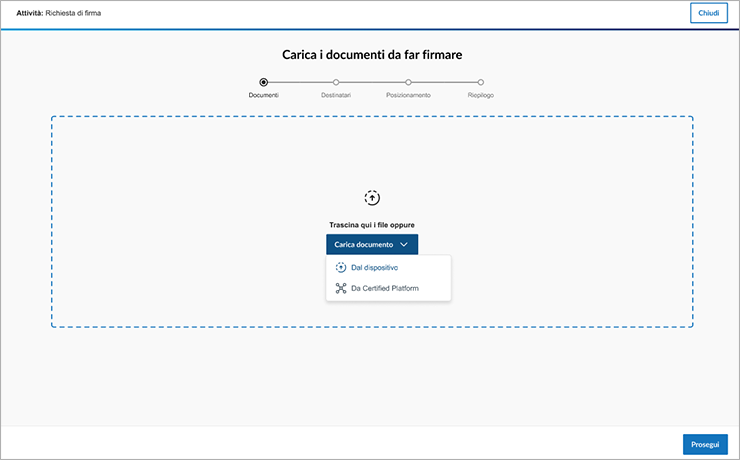
Il flusso semplificato si applica solo ai documenti caricati manualmente (tramite selezione o trascinamento), non a quelli caricati automaticamente.
3. Imposta la tipologia di firma
Dopo aver caricato i file, configura le impostazioni di firma:
- Per i documenti in formato PDF, viene applicata la firma PAdES. In questo caso puoi scegliere tra: Firma digitale, Firma semplice o Presa visione, quest’ultima disponibile solo per utenti interni.
- Se il documento ha un formato diverso da PDF, viene applicata la firma CAdES e puoi scegliere tra Firma digitale e Presa visione.
Presa visione
Quando viene selezionata l'azione Presa visione, non è necessario posizionare alcun punto firma sul documento. L'azione viene automaticamente associata a tutti i documenti della richiesta.
Firma one-shot
L’utente admin può abilitare una
firma one-shot acquistata in precedenza per un utente interno. Sarà il redattore della richiesta a decidere se utilizzarla.
4. Aggiungi i destinatari e messaggi personalizzati
Inserisci uno o più destinatari della richiesta di firma, anche appartenenti a gruppi:
- aggiungi destinatari interni o esterni;
- attiva il selettore, per passare dalla firma in parallelo che invia il documento simultaneamente a tutti i destinatari, alla firma sequenziale, per stabilire l'ordine con cui i destinatari riceveranno le richieste di firma;
- scegli dove far apporre le firme nel documento, per i destinatari che devono firmare;
- se vuoi, modifica il nome della richiesta e aggiungi un messaggio personalizzato. Queste informazioni saranno visibili nell’email inviata ai destinatari e li aiuteranno a comprendere il contenuto della richiesta;
- puoi anche aggiungere una nota personalizzata per ogni destinatari, che sarà visualizzata durante la firma del documento.
Scadenza della richiesta
In questa sezione puoi:
- impostare una scadenza per la richiesta di firma;
- attivare l’opzione Invia promemoria automatici per sollecitare automaticamente i destinatari che non hanno ancora completato la richiesta.
I promemoria vengono inviati periodicamente fino al completamento o alla scadenza della richiesta.
Il link inviato agli utenti esterni per firmare il documento scade automaticamente dopo 3 giorni, ma puoi personalizzare la durata in base alle esigenze.
5. Salva e avvia il flusso
Prima di avviare il flusso:
- verifica che tutte le impostazioni siano corrette;
- se necessario, modifica la cartella di destinazione dei documenti firmati. Per impostazione predefinita vengono salvati nella cartella personale di chi ha creato il flusso;
- conferma le impostazioni e vai su Avvia flusso per pubblicare la richiesta di firma e avviarla.
La redazione del flusso è disponibile solo da desktop, mentre la firma o il rifiuto sono possibili anche da smartphone.
Inserisci note e commenti
Nel dettaglio di un’istanza è disponibile la sezione
Note, per
aggiungere e consultare commenti relativi ai passaggi di firma.
Per inserire un commento scrivi il testo nella casella
Commento e vai su
Inserisci commento.
I commenti sono ordinati dal più recente al meno recente e si suddividono in:
- note del redattore, visibili solo al redattore;
- rifiuti di richiesta, inseriti in caso di rifiuto di firma;
- commenti manuali, inseriti direttamente dal pannello.