Verifica l'ATR con Aruba Key
- Avvia Aruba Key inserendo il dispositivo nella porta USB del PC.
- Successivamente, seleziona Gestione carta.
- Poi seleziona Info carta e visualizzi l'ATR.
Verifica l'ATR con Aruba Sign
Avvia Aruba Sign, accedi alle Impostazioni e seleziona Gestione carta. In alto a destra, trovi il seriale della carta e, subito sotto, il valore ATR.
Verifica l'ATR con un Lettore Token/Da Tavolo Windows
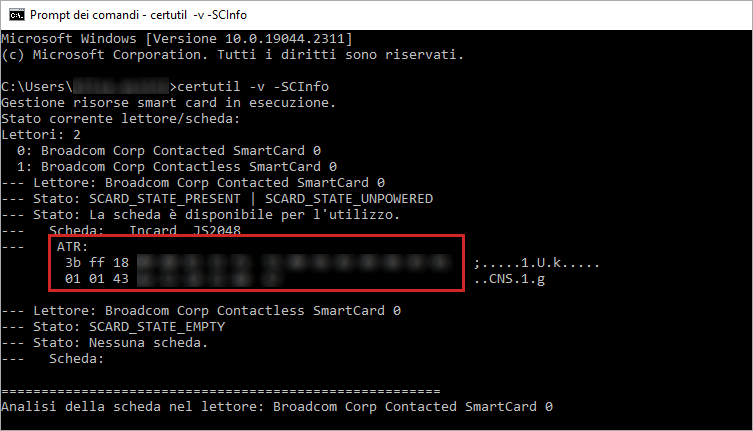
Con sistema Windows apri il prompt dei comandi del PC. Per farlo, inserisci la Smart Card in una porta USB del computer quindi da
Start in basso a sinistra digita
cmd e premi
Invio.
Nella finestra dei comandi digita
certutil -v -SCInfo e premi nuovamente
Invio:

All'inizio dei messaggi restituiti è visibile l'ATR (se il sistema richiede l'inserimento del PIN della Smart Card, puoi ignorare la richiesta selezionando
Annulla):
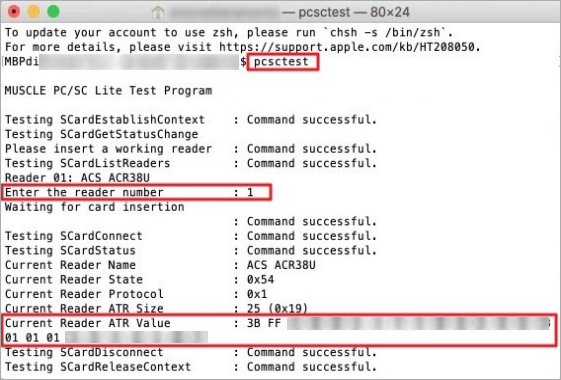
Verifica l'ATR con un Lettore Token/Da Tavolo Mac
Con sistema Mac inserisci la Smart Card in una porta USB del computer quindi premi l'icona
Launchpad nel Dock, scrivi
Terminale nel campo di ricerca, e premi nuovamente
Terminale. In alternativa fai doppio clic su
Terminale all'interno di Finder, nella cartella
/Applicazioni/Utility. Digita il comando
pcsctest e premi
Invio. Digita poi il numero
1 e premi nuovamente
Invio. Il codice
ATR comparirà tra le informazioni restituite dal comando: