Quando usare il versamento manuale
Il versamento manuale è consigliato per conservare
documenti non gestiti da processi automatici o semplificati e che richiedono la compilazione dei metadati tramite file dedicati, in formato JSON o CSV.
Usa il versamento manuale per documenti:
- non standard;
- privi di regole specifiche di conservazione;
- con metadati personalizzati.
In alternativa:
Come fare un versamento manuale
Prima di fare un versamento manuale, assicurati di aver:
- completato la configurazione iniziale del servizio DocFly Base;
- configurato correttamente la classe documentale;
- configurato i metadati della classe documentale.
Per fare un versamento manuale:
- accedi al pannello DocFly;
- seleziona Conserva;
- se il menu non è disponibile, seleziona l’icona con le 3 linee orizzontali ☰ accanto a DocFly Base;
- nel menu, seleziona Versamento manuale;
- scegli la classe documentale su cui fare il versamento;
- seleziona Prosegui.
Nella sezione
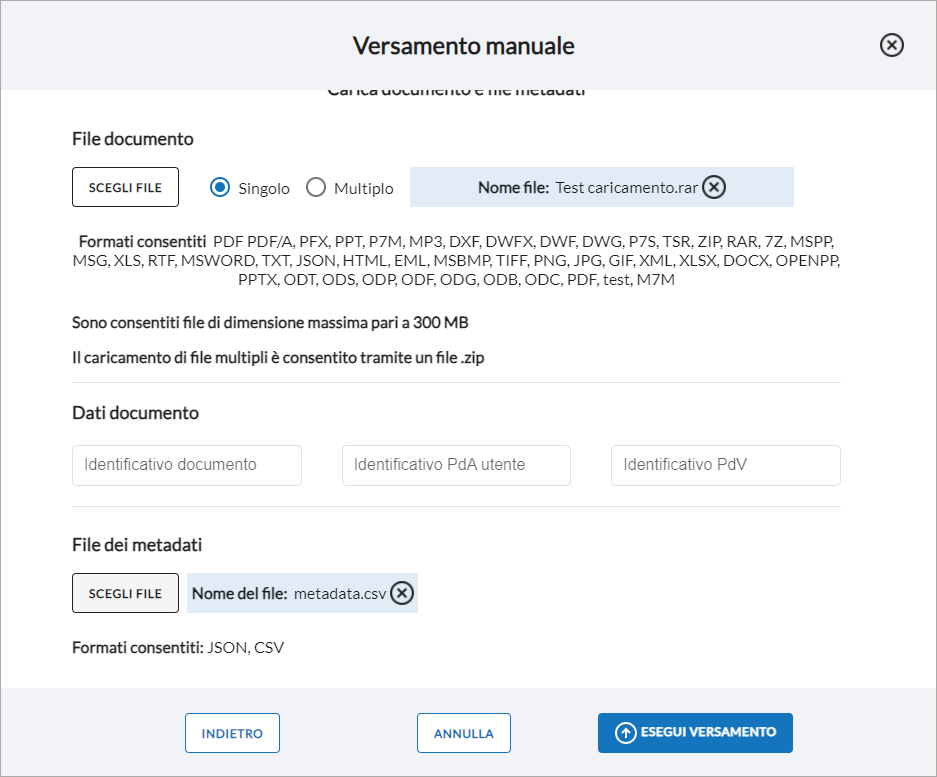
Carica documento e file metadati, scegli se fare un caricamento
Singolo o
Multiplo.
Seleziona
Scegli file e carica:
- il documento, per il caricamento singolo;
- oppure il file ZIP, per il caricamento multiplo.
Puoi caricare file con
dimensione massima pari a 300 MB.
I formati supportati sono indicati nella pagina.
Il nome del documento o del file ZIP caricato viene riportato accanto alla scelta Singolo o Multiplo.
Se necessario, compila i campi:
- Identificativo Documento;
- Identificativo PdA;
- Identificativo PdV.
Usa questi campi per indicare eventuali dati identificativi dei documenti, del Pacchetto di Archiviazione (PdA) o del Pacchetto di Versamento (PdV).
Nella sezione
File dei metadati, seleziona
Scegli file e carica il file dei metadati in formato JSON o CSV.
I file di esempio in formato JSON o CSV possono essere scaricati dal pannello di Conservazione.
Per il
versamento singolo, scarica il file JSON singolo e modificalo seguendo la guida con i
consigli per compilare il file.
Per il
versamento multiplo, scarica il file JSON multiplo e modificalo seguendo la guida con i
consigli per compilare il file.
Nel versamento multiplo devi creare un file JSON con i gruppi di informazioni ripetuti per ogni documento contenuto nel file ZIP.
Se scegli il
formato CSV, scarichi in locale un unico file in questo formato.
Se il documento fa parte di una o più
aggregazioni documentali, compila anche i campi
ID aggregazione e
Tipo aggregazione.
Se associ il documento a più aggregazioni, inserisci lo stesso numero di valori nei due campi e mantieni il medesimo ordine.
Non è possibile versare documenti in un’
aggregazione documentale chiusa.
Per maggiori informazioni, consulta la guida sulle
aggregazioni documentali.
Sono ammessi solo file di metadati con nome
metadata.json o
metadata.csv.
Per concludere, seleziona
Esegui versamento:
Il versamento è concluso.
Come scaricare i file dei metadati dal pannello di Conservazione
Il file dei metadati, in formato JSON o CSV, contiene i
valori dei metadati della classe documentale.
I file JSON o CSV riportano i metadati della classe documentale e indicano quali campi sono obbligatori in base alla configurazione effettuata.
Per scaricare i file dei metadati:
- accedi al menu di sinistra Gestione Account;
- seleziona Classi Documentali;
- espandi la classe documentale da usare per il versamento;
- seleziona Scarica template;
- scegli il formato JSON o CSV.
Se scegli il formato JSON, scarichi in locale il file
metadata.zip, che contiene:
- una cartella multiplo, con il file JSON già nominato correttamente, da usare per il caricamento multiplo o singolo con file ZIP;
- una cartella singolo, con il file JSON già nominato correttamente, da usare per il caricamento singolo.
Modifica i file
JSON come indicato nella
guida con i consigli per compilare il file.
Se scegli il formato
CSV, scarichi in locale
un unico file in formato CSV.
Cosa succede dopo il versamento
Dopo aver caricato i file, seleziona
Esegui versamento.
Il sistema di conservazione esegue i controlli su:
- leggibilità;
- integrità;
- corrispondenza del documento alle regole stabilite per la classe documentale di appartenenza, per esempio il controllo sulla validità della firma digitale.
Se il versamento ha esito positivo
Se il versamento ha esito positivo, il sistema conferma che i documenti sono stati versati nella classe scelta.
All’indirizzo email ordinario indicato
durante la configurazione del servizio viene inviata l’email
Rapporto di versamento.
Nella pagina di conferma puoi scegliere:
- Vai a Versato, per accedere all’area Versato dell’archivio e consultare i documenti appena versati;
- Esegui un nuovo versamento, per avviare subito un nuovo versamento senza tornare al menu precedente;
- Chiudi, per uscire dalla procedura.
Il Pacchetto di Versamento (PdV) viene creato automaticamente.
I documenti vengono conservati quando viene applicata la regola per la creazione automatica del pacchetto indicata
durante la prima configurazione.
La conservazione è attestata dalla ricezione dell’email Rapporto di versamento, che indica la creazione del Pacchetto di Archiviazione (PdA).
Per maggiori informazioni, consulta la guida per
consultare i Pacchetti di Archiviazione.
Se il versamento ha esito negativo
Se i controlli sui documenti versati hanno esito negativo, il caricamento non viene completato.
All’indirizzo PEC indicato
durante la configurazione del servizio viene inviata l’email di
esito del versamento, con allegato un file XML che contiene il dettaglio dell’errore riscontrato.