Come ricercare pacchetti di archiviazione
Accedi al
pannello DocFly e vai su
Archivio nel menu di sinistra.
Se il menu non è visibile, premi l'icona con le 3 linee orizzontali
☰ accanto a
Docfly Base.
Ricercare PdA in Conservato - Vista documenti
In
Archivio, seleziona
Conservato e assicurati che
Vista documenti sia attiva.
Usa i
filtri disponibili per trovare il documento:
- nome file;
- classe documentale in cui è stato versato il documento;
- canale;
- ID aggregazione, per ricercare i documenti associati a una specifica aggregazione documentale;
- Tipo aggregazione, per ricercare i documenti in base alla tipologia di aggregazione documentale.
Il filtro
Data Conservazione – Dal è preimpostato a 7 giorni prima della data odierna e se non ci sono versamenti negli ultimi 7 giorni, l’elenco può risultare vuoto.
Per ampliare la ricerca,
rimuovi il filtro selezionando X, quindi seleziona
Ricerca.
In alternativa, scegli una nuova data dall’icona
Calendario e seleziona
Ricerca:

Ricercare PdA in Conservato - Vista PdA
Nella sezione
Conservato, su
Ricerca pacchetti di archiviazione attiva la
Vista PdA e applica i filtri:
- identificativo PdA utente;
- identificativo PdA;
- classe documentale in cui è stato versato il documento.
Il filtro
Data Conservazione – Dal è preimpostato a 7 giorni prima della data odierna e se non ci sono versamenti negli ultimi 7 giorni, l’elenco può risultare vuoto.
Per ampliare la ricerca,
rimuovi il filtro selezionando X, quindi seleziona
Ricerca.
In alternativa, scegli una nuova data dall’icona
Calendario e seleziona
Ricerca:

Come ricercare documenti versati
Accedi al
pannello DocFly e vai su
Archivio nel menu di sinistra.
Se il menu non è visibile, premi l'icona con le 3 linee orizzontali
☰ accanto a
Docfly Base.
In
Archivio, seleziona
Versato.
Sono mostrati i
documenti versati con modalità
manuale o
guidata, che hanno superato i controlli formali e sono in attesa di conservazione.
Filtra i risultati con:
- classe documentale;
- nome file;
- identificativo PdV;
- stato in cui si trova il PdV;
- canale.
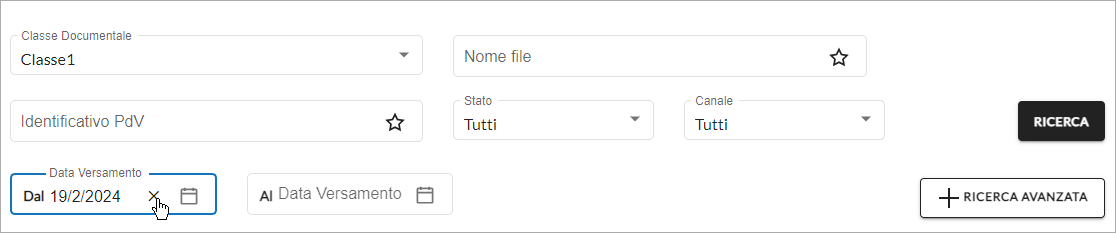
Il filtro
Data Conservazione – Dal è preimpostato a 7 giorni prima della data odierna e se non ci sono versamenti negli ultimi 7 giorni, l’elenco può risultare vuoto.
Per ampliare la ricerca,
rimuovi il filtro selezionando X, quindi seleziona
Ricerca.
In alternativa, scegli una nuova data dall’icona
Calendario e seleziona
Ricerca:
Come ricercare documenti versati ko
Accedi al
pannello DocFly e vai su
Archivio nel menu di sinistra.
Se il menu non è visibile, premi l'icona con le 3 linee orizzontali
☰ accanto a Docfly Base.
In
Archivio, seleziona
Versato.
Sono visibili i
versamenti con anomalia che non hanno completato il processo.
Per ricercare un documento, usa i filtri:
- categoria errore;
- tipologia errore.
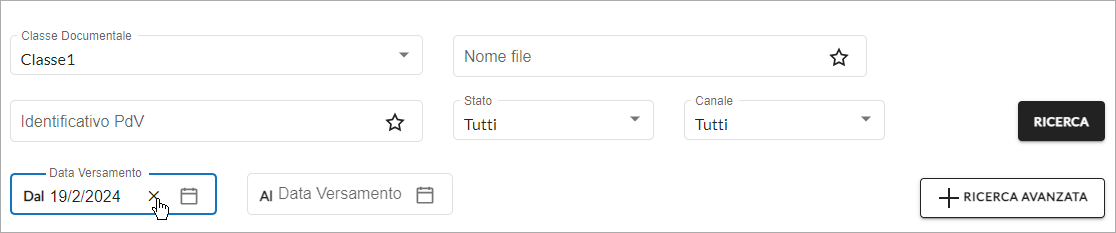
Il filtro
Data Conservazione – Dal è preimpostato a 7 giorni prima della data odierna e se non ci sono versamenti negli ultimi 7 giorni, l’elenco può risultare vuoto.
Per ampliare la ricerca,
rimuovi il filtro selezionando X, quindi seleziona
Ricerca.
In alternativa, scegli una nuova data dall’icona
Calendario e seleziona
Ricerca:
Come eseguire una ricerca avanzata
Accedi al
pannello DocFly e vai su
Archivio nel menu di sinistra.
Se il menu non è visibile, premi l'icona con le 3 linee orizzontali
☰ accanto a Docfly Base.
La ricerca avanzata è disponibile in
Conservato - Vista documenti e
Versato. Per avviarla:
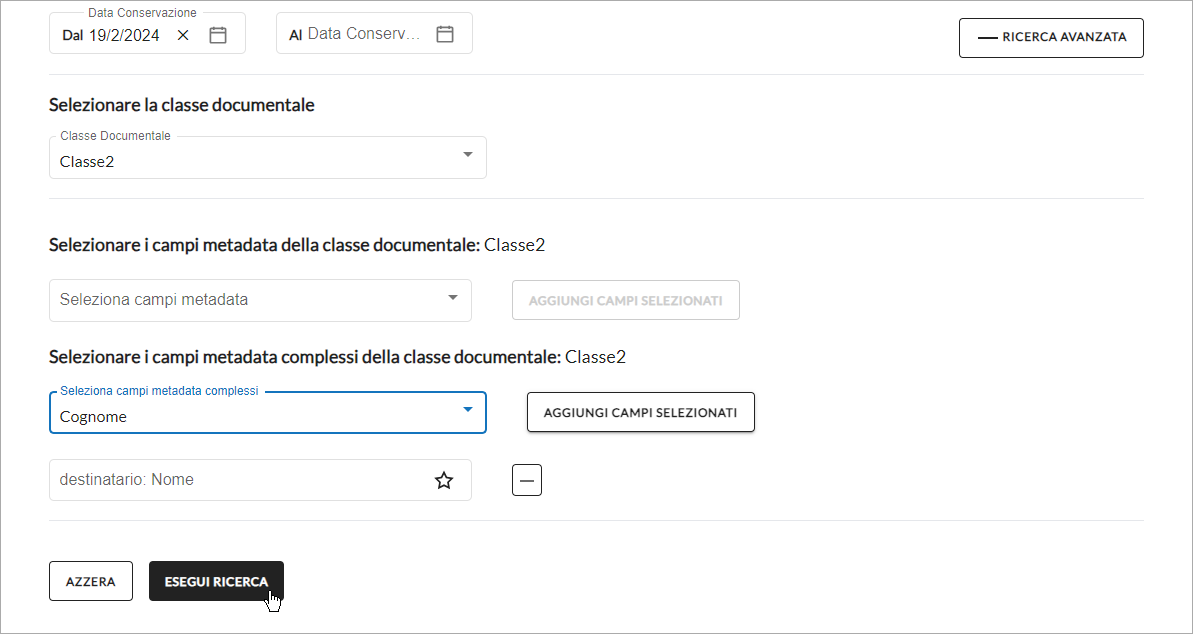
- seleziona + Ricerca avanzata;
- scegli la Classe documentale su cui hai versato il PdA o il PdV da cercare;
- usa il menu Selezionare i campi metadata complessi della classe documentale: [nome classe] per aggiungere i metadati disponibili;
- premi Aggiungi campi selezionati per affinare la ricerca;
- usa il simbolo meno – per rimuovere i campi, se necessario;
- seleziona Esegui ricerca per applicare i criteri.
Come scorrere le pagine
Imposta
Elementi per pagina (da 20 a 100) nel menu in basso.
Usa le frecce
< e
> per passare alla pagina precedente/successiva.
Con
Vai alla pagina, seleziona direttamente il numero di pagina da visualizzare:
